
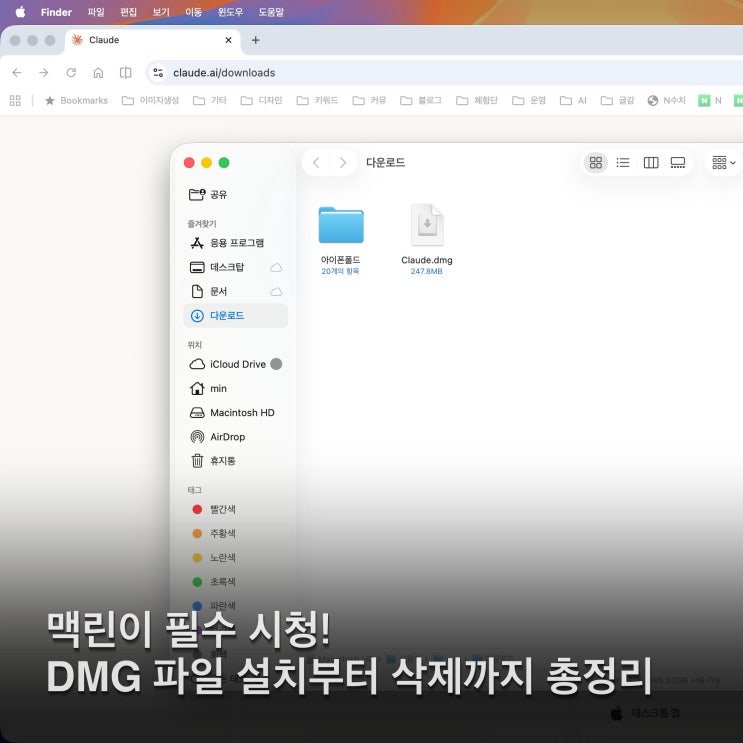
드디어 맥북을 장만했습니다. 설레는 마음으로 크롬을 깔아보려고 다운로드 버튼을 눌렀는데 익숙한 .exe 파일 대신 .dmg라는 처음 보는 확장자가 나타납니다.
더블클릭을 해봤더니 이상한 창만 뜨고, 설치가 된 건지 안 된 건지 도무지 알 수가 없습니다. 맥 초보자라면 누구나 한 번쯤 겪는 혼란입니다.
심지어 맥북을 산 지 몇 달이 지나도 내가 제대로 설치하고 있는 건지 확신이 없는 분들이 많습니다. 특히 macOS Sequoia(15) 업데이트 이후 보안 경고 해결 방법 자체가 바뀌면서, 예전 블로그 글을 따라 했다가 낭패를 보신 분들도 적지 않습니다.
그런데 딱 하나만 이해하시면 됩니다. 맥북 앱 설치는 윈도우보다 훨씬 단순합니다. .exe처럼 "다음 → 동의 → 설치 완료"를 반복하는 마법사가 없는 대신, 앱 아이콘을 폴더에 던져 넣으면 그게 전부입니다.
이 글에서는 맥북 DMG 파일 설치 방법을 맥을 처음 접하는 분도 바로 따라할 수 있도록 4단계로 정리했습니다. 북마크 해두시...